Zwei-Faktor-Anmeldung einrichten
Schulkonto mit der Microsoft Authenticator App zusätzlich absichern
Mit der Zwei-Faktor-Anmeldung sicherst du dein Schulkonto zusätzlich ab. Wirkt eine Anmeldung riskant, zum Beispiel wegen eines fremden Geräts oder Standorts, musst du sie auf deinem Handy bestätigen.
Das brauchst du
- Zwei Geräte: ein Handy (oder Tablet), das du immer dabeihast, und ein zweites Gerät, zum Beispiel einen PC. In dieser Anleitung heißen sie Handy und PC.
- Deinen Benutzernamen und dein Passwort für das Microsoft-Konto der Schule
Einrichten
-
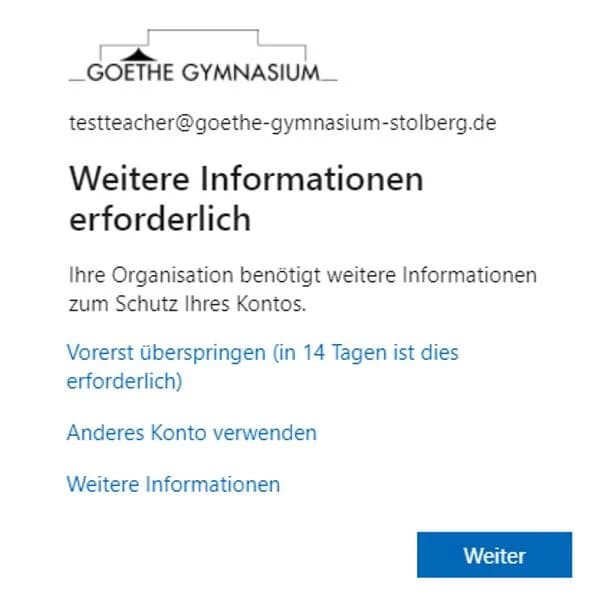
Melde dich am PC auf einer Website oder in einer App mit deinem Schulkonto an, zum Beispiel auf der Schulhomepage. Nach der Anmeldung wirst du aufgefordert, weitere Informationen zum Schutz deines Kontos anzugeben. Klicke auf Weiter.
-
Installiere auf deinem Handy die App Microsoft Authenticator: Google Play (Android) oder App Store (iPhone, iPad). Klicke dann am PC auf Weiter.
-
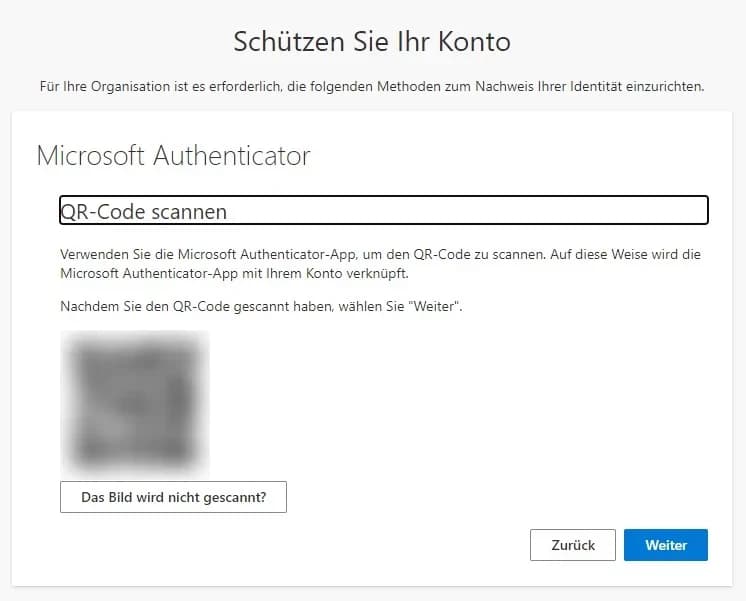
Der PC fordert dich auf, das Konto auf dem Handy einzurichten. Klicke am PC schon jetzt auf Weiter. Es erscheint ein QR-Code.
-
Öffne auf dem Handy die Authenticator App. Stimme den Datenschutzbedingungen und den Benachrichtigungen zu.
-
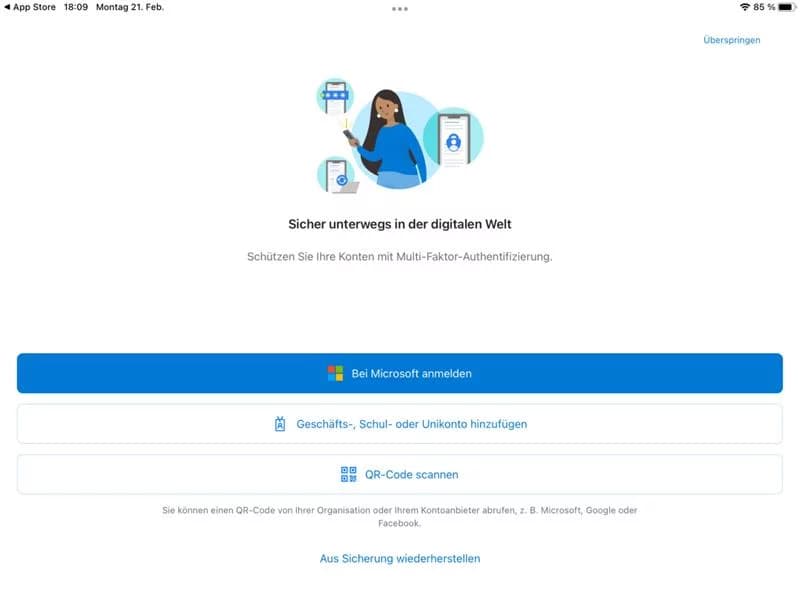
Tippe in der App auf QR-Code scannen und scanne den QR-Code auf dem PC. Auf einem iPad musst du dafür einmal auf QR-Code anzeigen tippen.
-
Klicke am PC auf Weiter. Die Verbindung wird jetzt getestet.
-
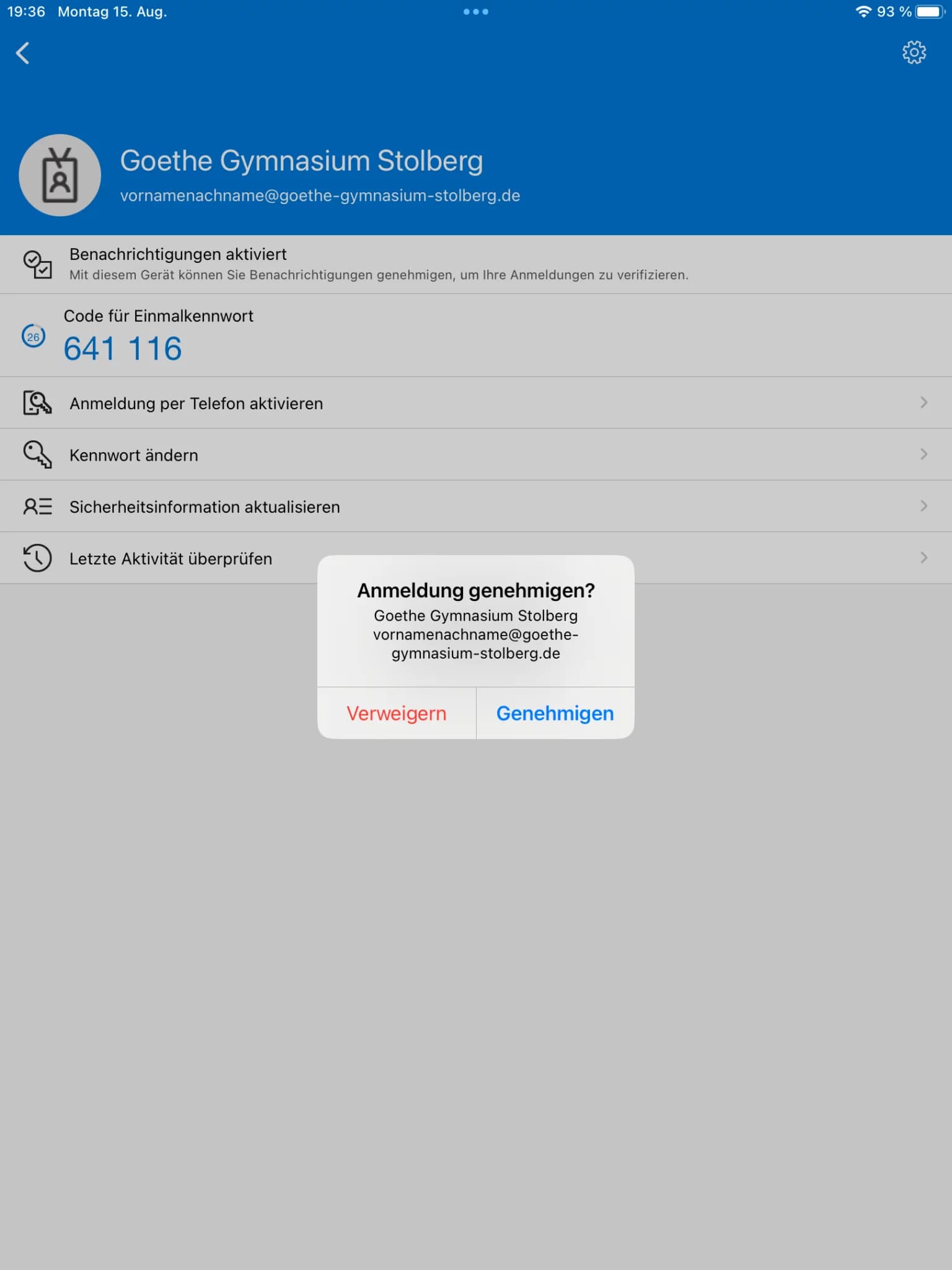
Auf dem Handy erscheint eine Benachrichtigung. Tippe auf Genehmigen und klicke am PC auf Weiter.
-
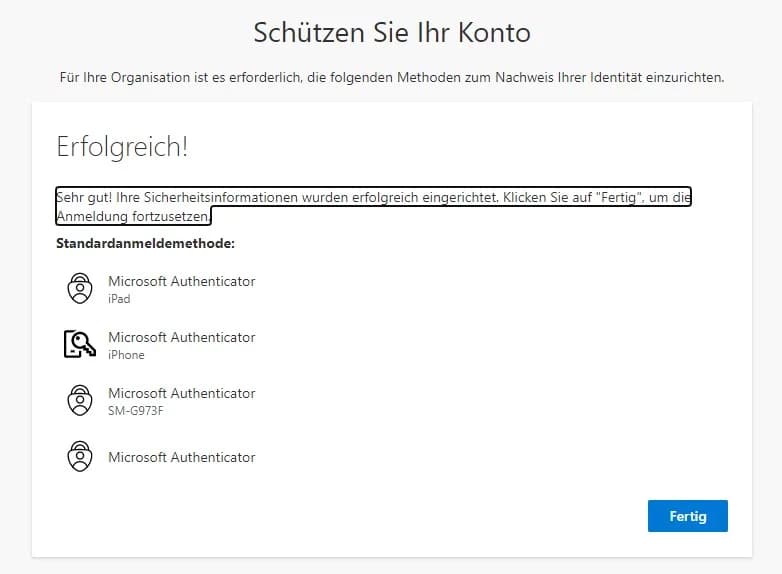
Klicke am PC auf Fertig. Die Anmeldung wird fortgesetzt.
Hinweis: Fragt dein Handy nach einem Code, ist das der Sperrcode deines Handys.
Weitere Geräte für die Benachrichtigungen fügst du in der Authenticator App über Geschäfts- oder Schulkonto hinzufügen hinzu.
Anmeldung bestätigen
Bei einer riskanten Anmeldung bekommst du auf dem Handy eine Benachrichtigung. Dort kannst du die Anmeldung genehmigen oder ablehnen.
Wichtig: Genehmige nur Anmeldungen, die du selbst ausgelöst hast. Weißt du nicht, woher die Benachrichtigung kommt, lehne die Anmeldung ab.
Klappt nicht?
- Fehler bei der Einrichtung? Entferne das Konto in der Authenticator App wieder (Konto auswählen → Zahnrad → Konto entfernen) und starte die Einrichtung mit einer neuen Anmeldung erneut.
- Immer noch nicht? Schreib dem IT-Support im Teams-Chat IT-Support oder an support@goethe-gymnasium-stolberg.de. Sag dazu, welches Gerät du nutzt.