Passwörter von Schülerinnen und Schülern zurücksetzen
Für Lehrkräfte: Schulkonto-Passwort im Passwortmanager und iPad-Codes über Apple Classroom oder Jamf Teacher zurücksetzen
Du kannst Passwörter und iPad-Codes von Schülerinnen und Schülern selbst zurücksetzen. Prüf zuerst, welches Passwort betroffen ist — es gibt drei verschiedene.
Welches Passwort ist betroffen?
-
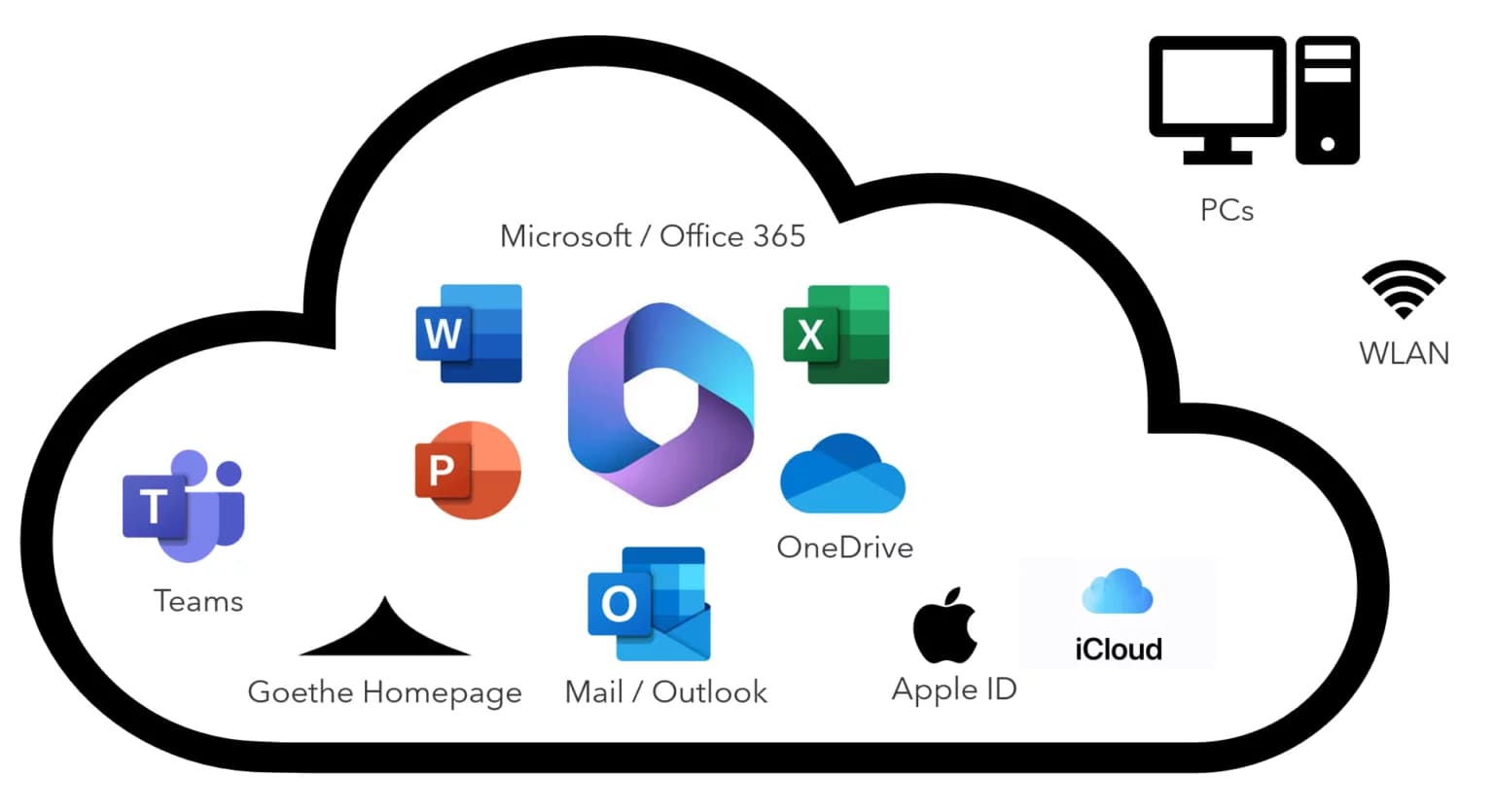
Microsoft-Schulkonto: das Passwort zur Schul-E-Mail-Adresse. Es gilt für Teams, Outlook, OneDrive, OneNote, Office, die Goethe-Homepage, das WLAN und die PCs. → Passwort vom Microsoft-Schulkonto
-
Shared iPad (Klassensätze 1–10): ein 6-stelliger Zahlencode (
XXX-XXX), nur zum Anmelden an den Leih-iPads aus dem Lehrerzimmer und von den Fluren. → Code eines Shared iPads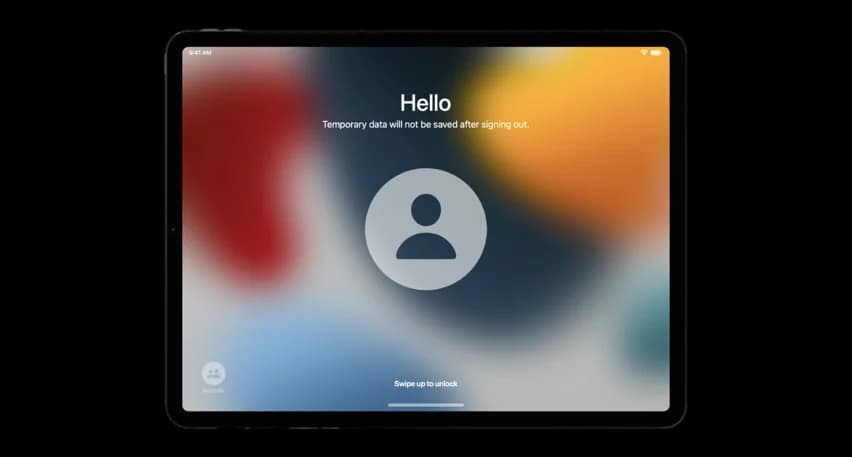
-
Eigenes 1:1-iPad (Klassen 7 und 8): meist ebenfalls ein 6-stelliger Zahlencode, nur zum Entsperren des eigenen iPads auf dem Sperrbildschirm. → Code eines 1:1-iPads
Passwort vom Microsoft-Schulkonto
Wichtig: Den Passwortmanager erreichst du nur, wenn du dich bei Microsoft mit der vollen Adresse
v.nachname@goethe-gymnasium-stolberg.deanmelden, nicht mitv.nachname@ggs.nrw.
-
Öffne den Passwortmanager. Er ist auch über den Button im Goethe Portal und die Verknüpfung auf dem iPad erreichbar.
-
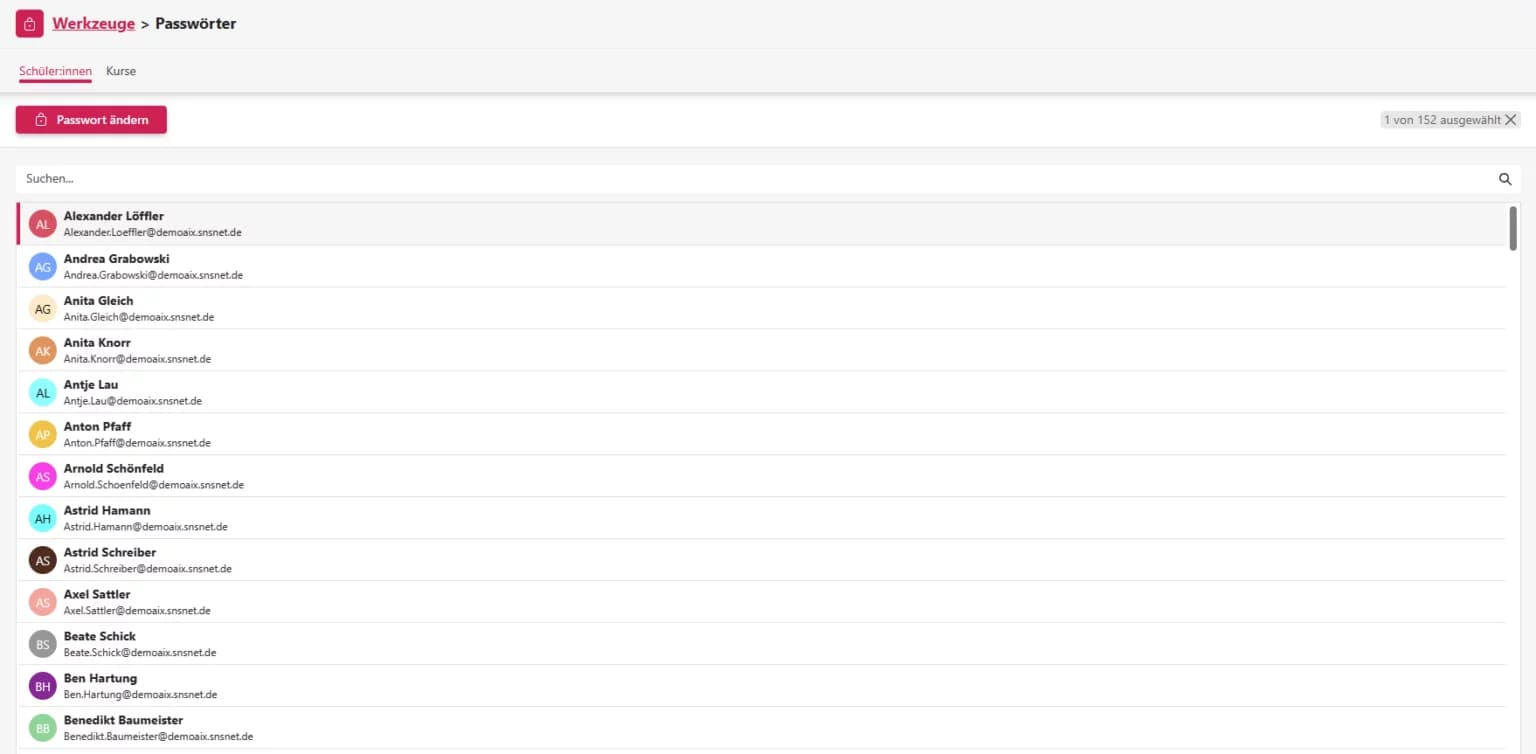
Such die Person heraus, klick sie an und klick auf Passwort ändern.
-
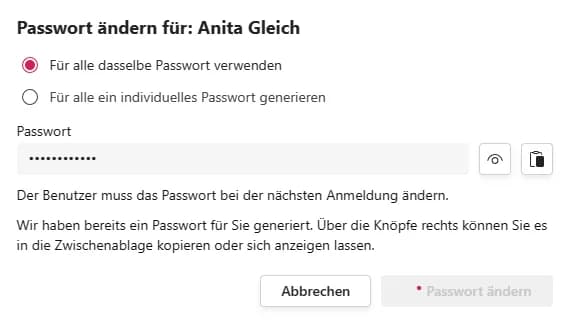
Übernimm das automatisch erzeugte Passwort oder gib ein eigenes ein. Mit dem Auge machst du es sichtbar, mit dem Zwischenablage-Symbol daneben kopierst du es.
-
Bestätige. Das neue Passwort gilt sofort.
-
Teil der Person das neue Passwort mit. Bei der nächsten Anmeldung muss sie ein eigenes neues Passwort festlegen.
Hinweis: Ein eigenes Passwort muss mindestens 8 Zeichen lang sein und drei der vier Zeichenarten enthalten: Kleinbuchstaben, Großbuchstaben, Zahlen, Symbole.
Mehrere Personen oder ganze Kurse
-
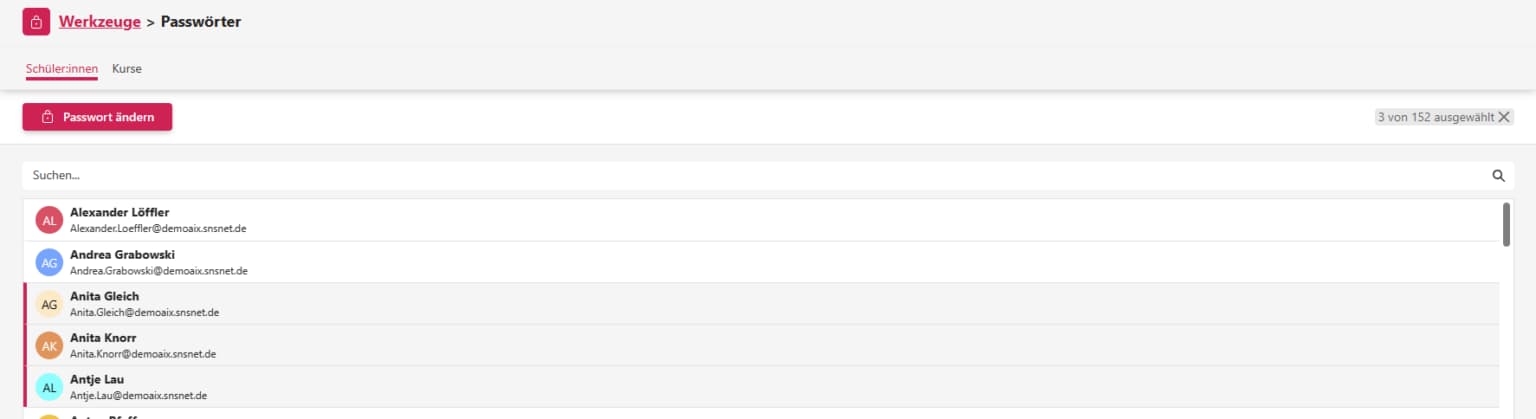
Halte im Passwortmanager die Umschalttaste gedrückt und klick alle betroffenen Personen an. Klick dann auf Passwort ändern.
-
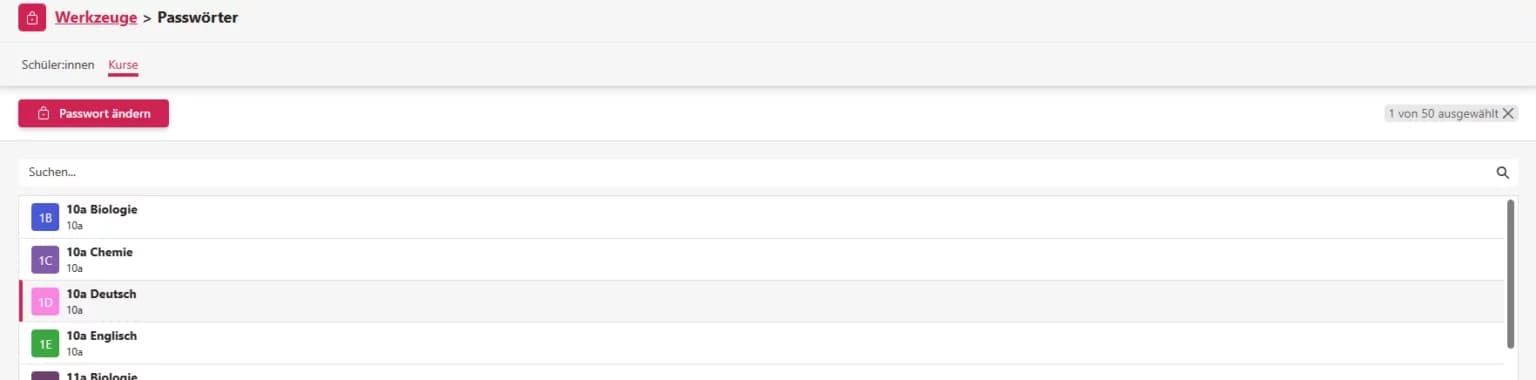
Für ganze Kurse wechselst du oben auf den Reiter Kurse und gehst genauso vor.
-
Wähle, ob alle dasselbe Passwort bekommen oder jede Person ein eigenes, und bestätige.
-
Teil den Personen ihr neues Passwort mit.
Hinweis: Wählst du individuelle Passwörter, bekommst du eine Systemmail mit allen Passwörtern an deine Goethe-E-Mail-Adresse.
Code eines Shared iPads
Das geht mit Apple Classroom.
- Wähle in Classroom die Klasse aus.
- Tippe auf die Schülerin oder den Schüler. Das Fenster Aktionen öffnet sich.
- Tippe auf Passwort.
- Melde dich mit deiner verwalteten Apple-ID (
v.nachname@goethe-gymnasium-stolberg.de) und deinem Passwort an, bestätige gegebenenfalls die Zwei-Faktor-Authentifizierung und tippe auf Fertig. - Classroom zeigt ein zufälliges, vorläufiges Passwort an. Teil es der Schülerin oder dem Schüler mit.
Hinweis: Ist auf dem Shared iPad bereits die Passworteingabe zu sehen, erscheint bei dir die Taste Passwort senden. Damit wird die Schülerin oder der Schüler direkt angemeldet. Das Passwort muss danach sofort geändert werden.
Code eines 1:1-iPads
Das geht mit Jamf Teacher.
- Wähle in Jamf Teacher im Seitenmenü Klassen und dann die Klasse aus.
- Tippe auf die Schülerin oder den Schüler. Die Detailansicht öffnet sich.
- Tippe auf Passwort löschen.
- Bestätige oben rechts mit Löschen.
Das iPad lässt sich jetzt ohne Code entsperren. Die Schülerin oder der Schüler wird aufgefordert, einen neuen Code festzulegen, und kann das höchstens 60 Minuten aufschieben.
Hinweis: Fingerabdruck und Gesichtserkennung werden dabei ebenfalls gelöscht und müssen neu eingerichtet werden.
Klappt nicht?
- Passwortmanager öffnet sich nicht? Melde dich bei Microsoft ab und mit der vollen Adresse
v.nachname@goethe-gymnasium-stolberg.dewieder an. - Falsches Passwort zurückgesetzt? Prüf mit der Übersicht oben, welches der drei Passwörter gemeint ist. Das Schulkonto-Passwort und die iPad-Codes sind unabhängig voneinander.
- Immer noch nicht? Schreib dem IT-Support im Teams-Chat IT-Support oder an support@goethe-gymnasium-stolberg.de.