Schul-iPad einrichten
Ein neues oder zurückgesetztes Schul-iPad mit deinem Schulkonto in Betrieb nehmen
Beim ersten Start führt dich das iPad durch mehrere Bildschirme. Du meldest dich dabei mit deinem Schulkonto an, danach lädt das iPad die Einstellungen der Schule automatisch.
Das brauchst du
- Das iPad, geladen
- Einen Internetzugang (WLAN)
- Dein Microsoft-Schulkonto:
vornamenachname@goethe-gymnasium-stolberg.deund das Passwort dazu (dasselbe wie für Teams)
iPad einrichten
-
Drücke die Home-Taste oder die Ein-/Aus-Taste. Ist das iPad ganz aus, halte die Ein-/Aus-Taste gedrückt, bis das Apple-Logo erscheint.
-
Wähle deine Sprache und deine Region.
-
Wähle eine Anredeform oder tippe auf Später in „Einstellungen" konfigurieren.
-
Wähle beim Erscheinungsbild die Größe (empfohlen: Standard) und tippe auf Fortfahren.
-
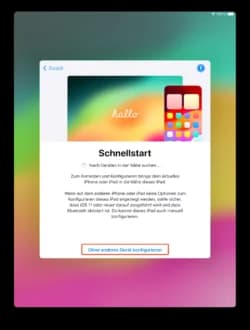
Tippe beim Schnellstart unten auf Ohne anderes Gerät konfigurieren.
-
Wähle ein WLAN mit Internetzugang, gib gegebenenfalls das Passwort ein und tippe auf Weiter. In der Schule nimmst du das Schul-WLAN, siehe Mit dem Schul-WLAN verbinden.
-
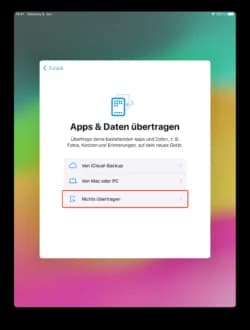
Wähle bei Apps & Daten übertragen die Option Nichts übertragen.
-
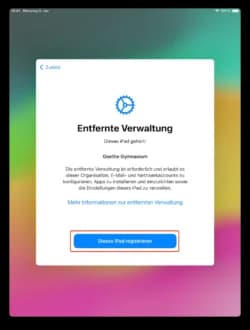
Tippe bei Entfernte Verwaltung auf Dieses iPad registrieren.
-
Melde dich mit deinem Microsoft-Schulkonto an. Das iPad lädt jetzt die Konfiguration der Schule herunter.
-
Richte Touch ID ein (empfohlen) oder wähle eine der anderen Optionen.
-
Erstelle einen Code und tippe auf Weiter.
-
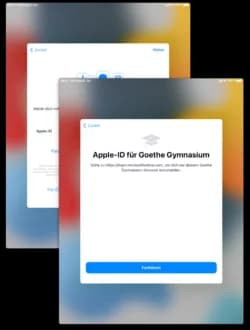
Melde dich mit einem Apple Account an. Du kannst den Apple Account der Schule nehmen oder deinen privaten. Der Account der Schule ist freiwillig, siehe Welcher Apple Account? unten. Für den Account der Schule gibst du deine Schul-E-Mail-Adresse ein und danach dein Passwort (wie bei Teams). Bestätige, falls nötig, die Geschäftsbedingungen.
-
Tippe auf Ortungsdienste aktivieren.
-
Wähle ein Erscheinungsbild (hell oder dunkel). Du kannst das später in den Einstellungen ändern.
Fertig — der Home-Bildschirm erscheint. Im Hintergrund lädt das iPad einige Apps, du kannst es aber schon benutzen.
Wichtig: Wähle einen Code, der nicht leicht zu erraten ist, also nicht
123456oder111111. Noch sicherer wird er mit Groß- und Kleinbuchstaben und Sonderzeichen.
Welcher Apple Account?
Beides ist erlaubt. Such dir aus, was besser zu dir passt:
| Apple Account der Schule | Privater Apple Account | |
|---|---|---|
| Vorteile | Keine privaten Daten auf dem Schul-iPad. Du brauchst keinen eigenen Account. | Du kannst selbst Apps aus dem App Store installieren und deine gekauften Apps nutzen. |
| Nachteile | Du kannst keine Apps selbst installieren. Apps kommen nur über die Schule. | Deine privaten Daten (z. B. iCloud, Käufe) liegen auch auf dem Schul-iPad. |
Schul-E-Mail einrichten
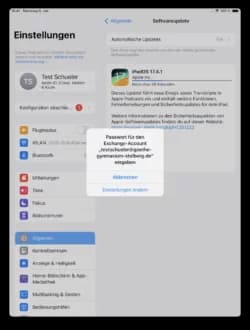
Nach ein bis zwei Minuten erscheint ein Fenster, das nach dem Passwort für dein Schul-E-Mail-Konto fragt.
-
Tippe auf Einstellungen ändern.
-
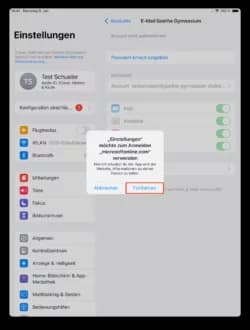
Tippe auf Fortfahren.
-
Melde dich mit deiner Schul-E-Mail-Adresse und deinem Passwort (wie bei Teams) an.
Jetzt ist auch dein Schulkonto auf dem iPad eingerichtet.
Klappt nicht?
- iPad geht nicht an? Lade es eine Weile und versuche es erneut. Geht es dann immer noch nicht an, melde dich sofort beim IT-Support.
- Kein WLAN-Bildschirm? Dann ist dein iPad schon mit dem Schul-WLAN verbunden. Mach einfach weiter.
- Fenster für die E-Mail weggetippt? Öffne Einstellungen → Apps → Mail → Accounts → E-Mail Goethe Gymnasium und tippe auf Passwort erneut eingeben.
- Immer noch nicht? Schreib dem IT-Support im Teams-Chat IT-Support oder an support@goethe-gymnasium-stolberg.de.