Mit dem Schul-WLAN verbinden
GGS-WLAN auf iPhone, iPad, Android und Windows einrichten
Das Schul-WLAN für Schülerinnen, Schüler und Lehrkräfte heißt GGS-WLAN. Du meldest dich einmal mit deinem Schulkonto an, danach verbindet sich dein Gerät automatisch.
Hinweis: Gäste nutzen das Netz GGS-Extern. Diese Anleitung gilt nur für GGS-WLAN.
Das brauchst du
- Deinen Anmeldenamen: die ersten drei Buchstaben deines Vornamens und die ersten drei deines Nachnamens, klein geschrieben. Beispiel: Max Mustermann →
maxmus - Das Passwort deines Schulkontos (dasselbe wie für Teams und Outlook)
iPhone und iPad
-
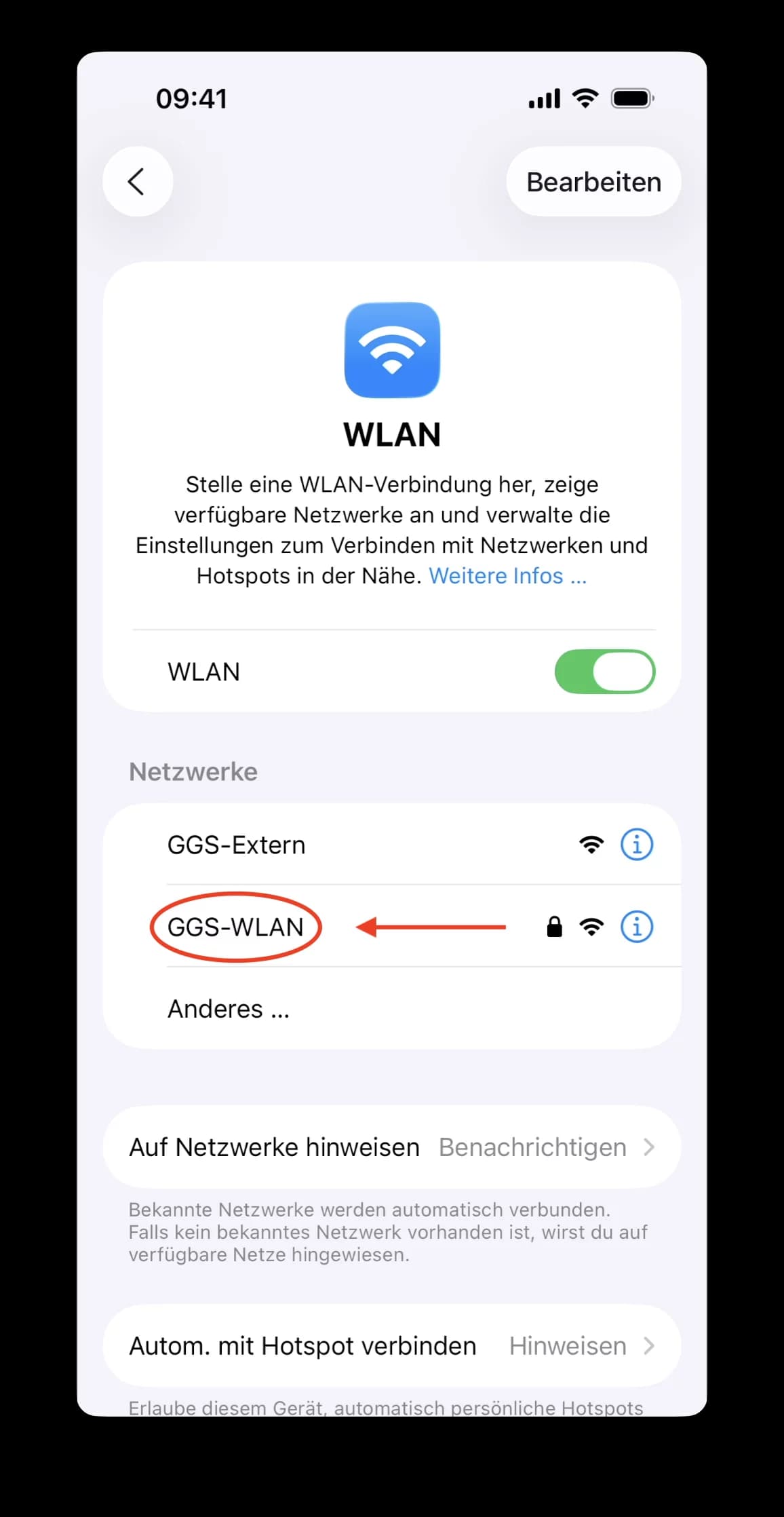
Öffne Einstellungen → WLAN und tippe auf GGS-WLAN.
-
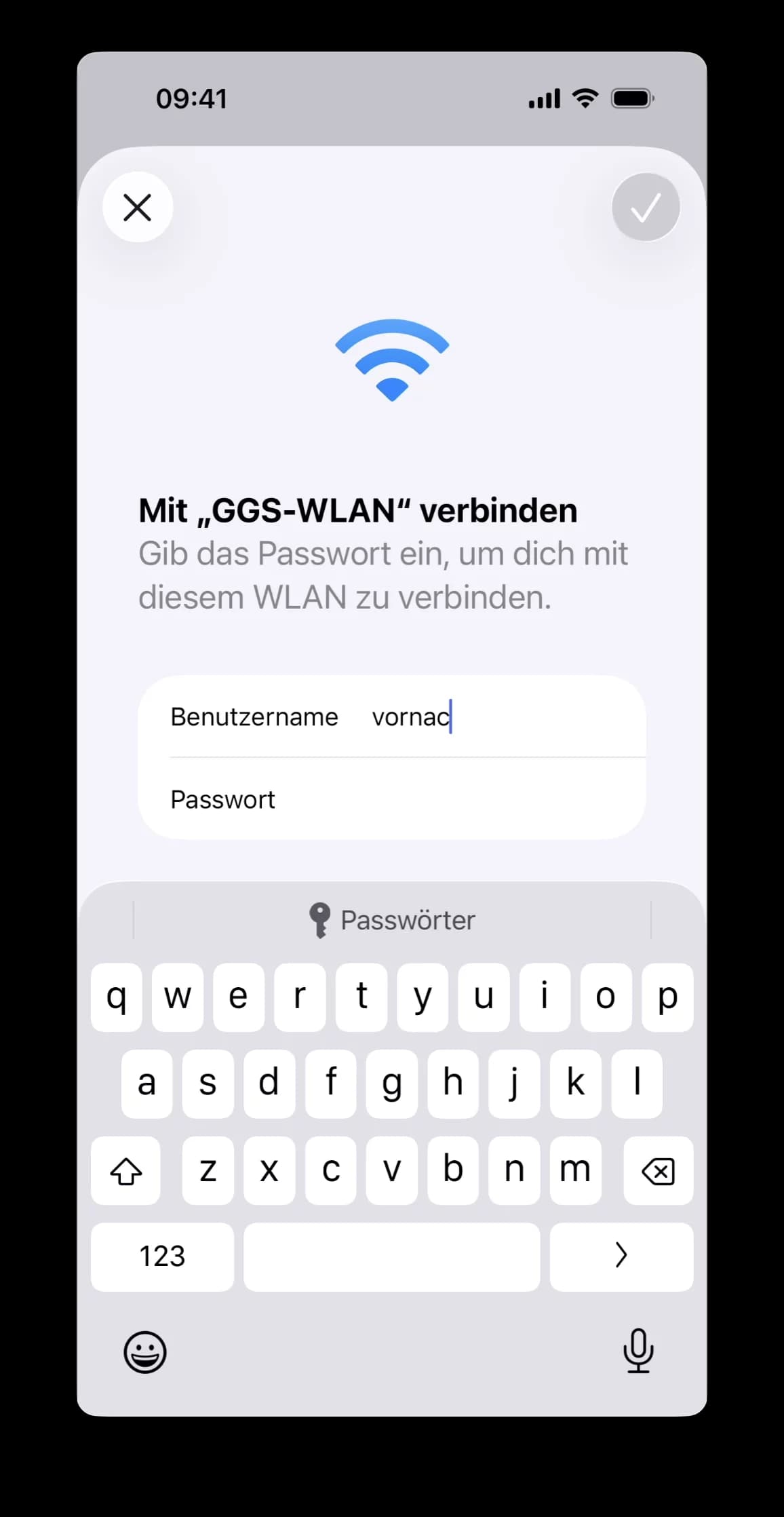
Gib bei Benutzername deinen Anmeldenamen und bei Passwort das Passwort deines Schulkontos ein. Tippe oben rechts auf Verbinden.
-
Es erscheint ein Zertifikat. Prüfe, dass es vom Goethe-Gymnasium-Stolberg ausgestellt ist, und tippe auf Vertrauen.
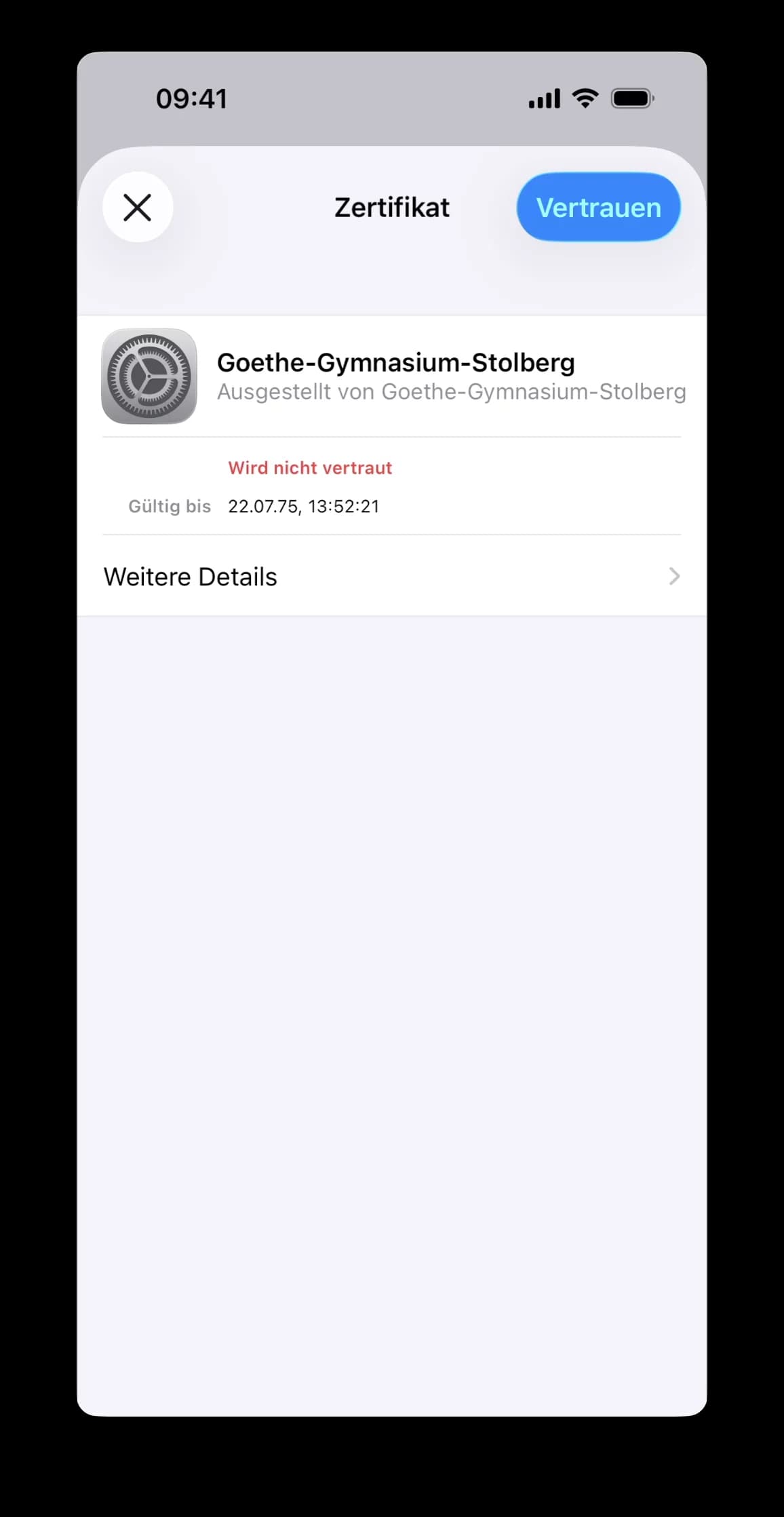
Fertig — oben rechts erscheint das WLAN-Symbol.
Android
Die Menüs heißen je nach Hersteller etwas anders.
-
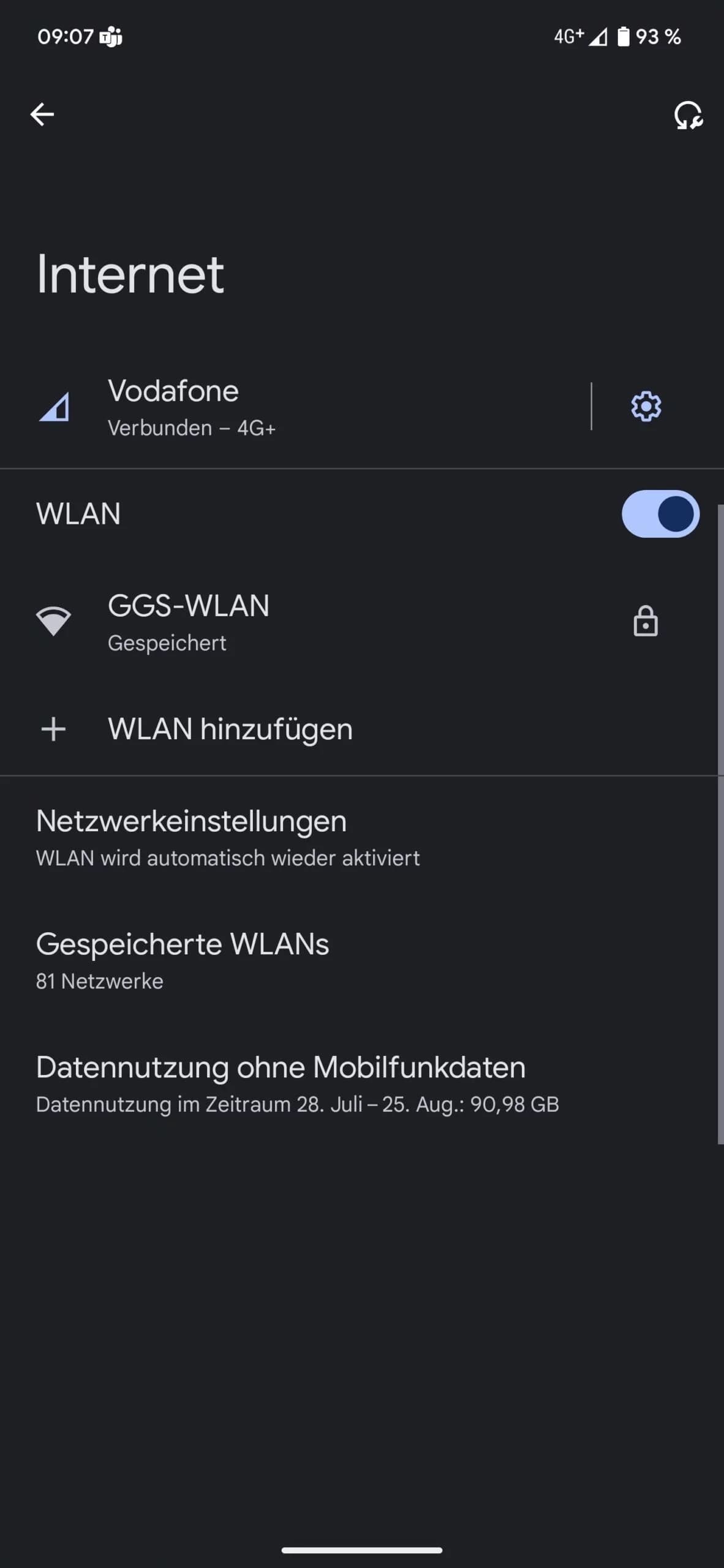
Öffne die Einstellungen → Verbindungen → WLAN und tippe auf GGS-WLAN.
-
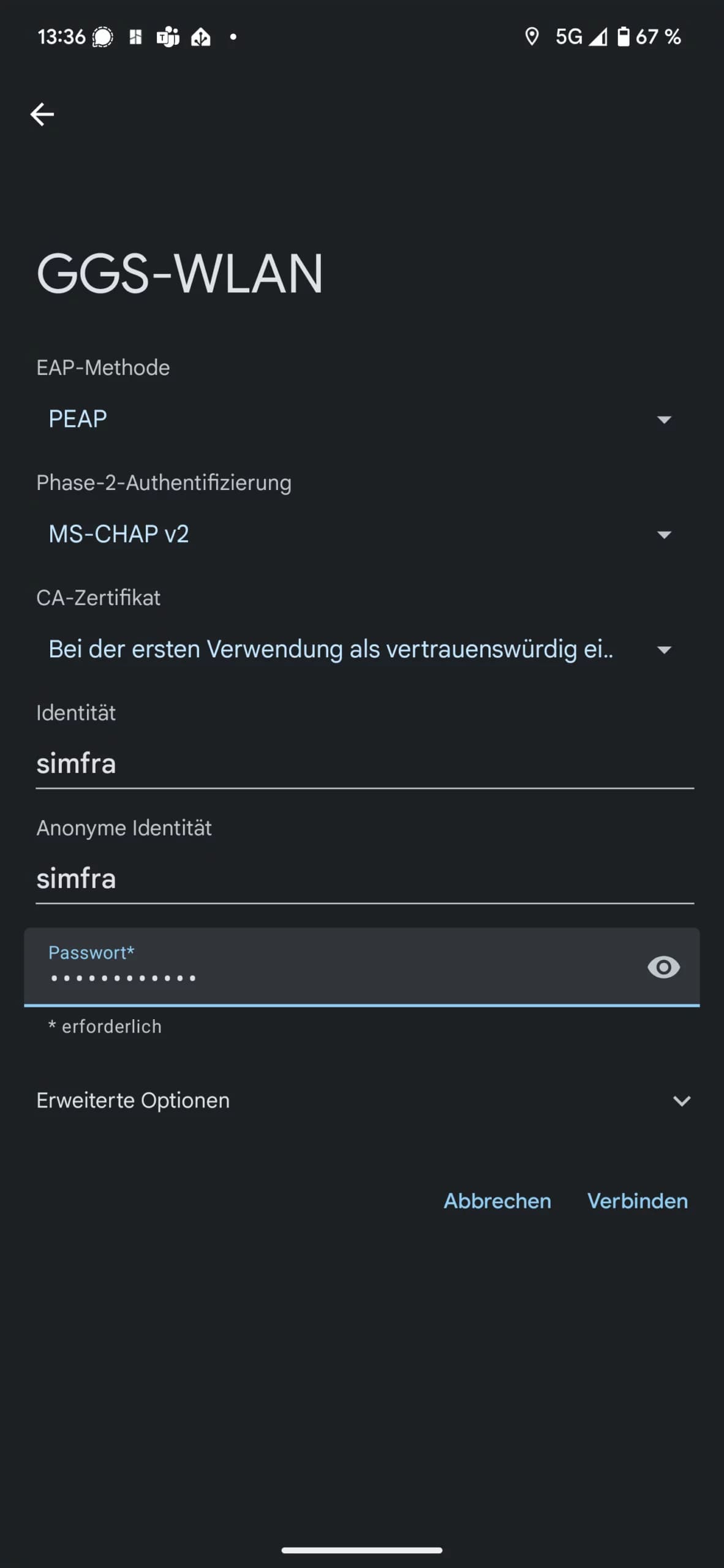
Stelle Folgendes ein bzw. prüfe es:
- EAP-Methode: PEAP
- Phase-2-Authentifizierung: MSCHAPV2
- CA-Zertifikat: Bei der ersten Verwendung als vertrauenswürdig einstufen (gibt es das nicht: Nicht überprüfen)
- Identität und, falls vorhanden, Anonyme Identität: dein Anmeldename
- Passwort: das Passwort deines Schulkontos
-
Tippe auf Verbinden. Fragt das Gerät nach dem Serverzertifikat, bestätige es.
Windows 11
-
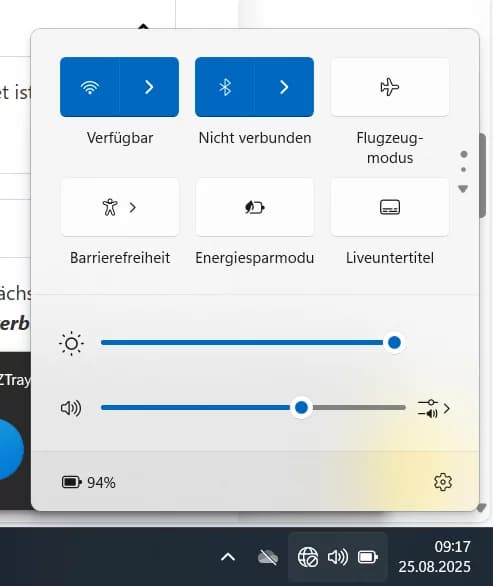
Klicke unten rechts in der Taskleiste auf das WLAN-Symbol und öffne mit dem Pfeil die Liste der Netzwerke.
-
Wähle GGS-WLAN, setze das Häkchen bei Automatisch verbinden und klicke auf Verbinden.
-
Gib deinen Anmeldenamen und das Passwort deines Schulkontos ein und klicke auf OK.
Klappt nicht?
- Passwort falsch? Prüfe, ob du es an einem anderen Dienst (z. B. Teams) eingeben kannst. Wenn nicht: Passwort ändern oder beim IT-Support zurücksetzen lassen.
- „Kann keine Verbindung herstellen" nach einer Passwortänderung? Lass das Gerät das Netzwerk vergessen (in der WLAN-Liste auf GGS-WLAN → Dieses Netzwerk ignorieren bzw. Entfernen) und verbinde dich neu.
- Immer noch nicht? Schreib dem IT-Support im Teams-Chat IT-Support oder an support@goethe-gymnasium-stolberg.de. Sag dazu, welches Gerät du nutzt.